File di hosts
Pubblicato il
Scrivere un indirizzo IP nel file hosts serve a sovrascrivere la ricerca standard su Internet.
Immagina di voler chiamare un amico: vai in rubrica, cerchi “Riccardo” e fai partire la chiamata.
Ma a Riccardo corrisponde un numero di telefono.
Ecco, quando navighi su internet è lo stesso: tu digiti www.kiwwwi.it, ma in realtà stai chiamando un indirizzo numerico (IP) su un server.
Inserendo una riga nel file hosts, tu forzi il tuo computer a collegare quel nome a un IP scelto da te.
È come se, sul tuo telefono, quando chiami “Riccardo” componessi un altro numero di telefono.
Come modificare il file di hosts su Windows
Apri il Blocco Note come Amministratore
Clicca sul tasto Start (l’icona di Windows in basso)
Digita
Blocco Note(oNotepadse hai il sistema operativo in inglese)Attenzione non premere Invio.
Fai clic destro sul risultato “Blocco Note” e seleziona Esegui come amministratoreConferma cliccando su Sì quando appare la finestra di sicurezza.
Ora hai aperto il Blocco Note con i permessi da Amministratore.
Apri il file di hosts
Nel Blocco Note, vai su File > Apri
Copia e incolla questo percorso nella barra degli indirizzi in alto e premi Invio:
C:\Windows\System32\drivers\etcVedrai la cartella vuota. Niente panico!
In basso a destra, cambia l’opzione da Documenti di testo (*.txt) a
Tutti i file (.)Ora apparirà il file chiamato
hosts.
Selezionalo e clicca su Apri
Aggiungi il tuo sito
In fondo al documento di testo aggiungi la stringa ti testo che ti ha dato il tuo Web Designer per visualizzare il sito in sviluppo.
Ad esempio:123.123.123.123 www.kiwwwi.it kiwwwi.it
La regola è sempre la stessa: 4 blocchi di cifre numeriche, e un indirizzo web (con o senza www).
Nota
Ogni nuova regola deve andare su una nuova riga in fondo al file.
Non cancellare le righe che iniziano con il simbolo#, perché sono commenti o istruzioni.
Salva e applica
Una volta terminate le modifiche:
Vai su File > Salva (o premi
Ctrl + S)Chiudi il Blocco Note
- Apri il browser (Chrome, Edge, …) e digita l’indirizzo del sito web : se tutto è andato per il meglio, dovresti vedere il sito in sviluppo!
Nota
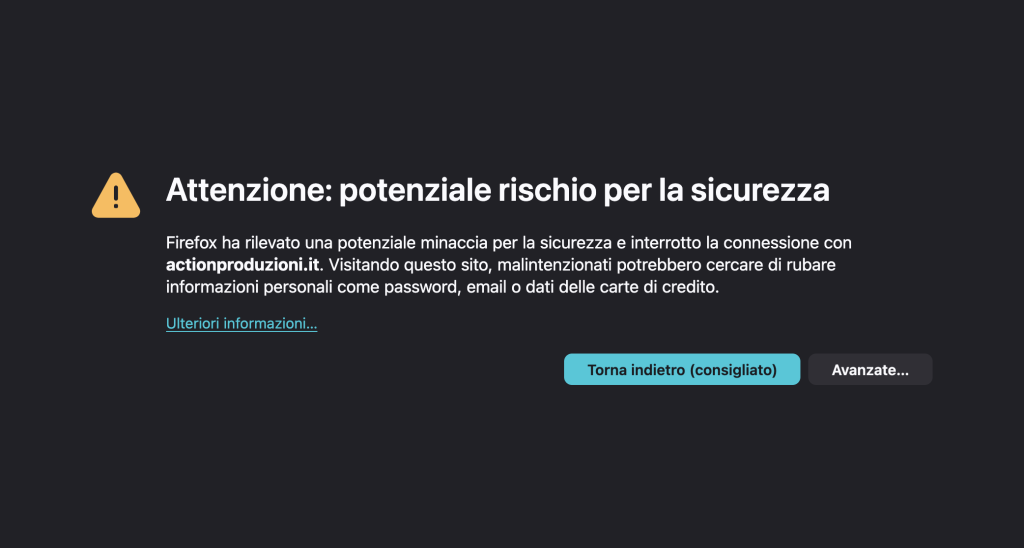
Quando apri per la prima volta (o dopo un po’ di tempo) il sito in sviluppo, potresti vedere un messaggio di errore nel browser.
Clicca qui per le istruzioni su come procedere.
Come modificare il file di hosts su Mac OSX
Apri il Terminale
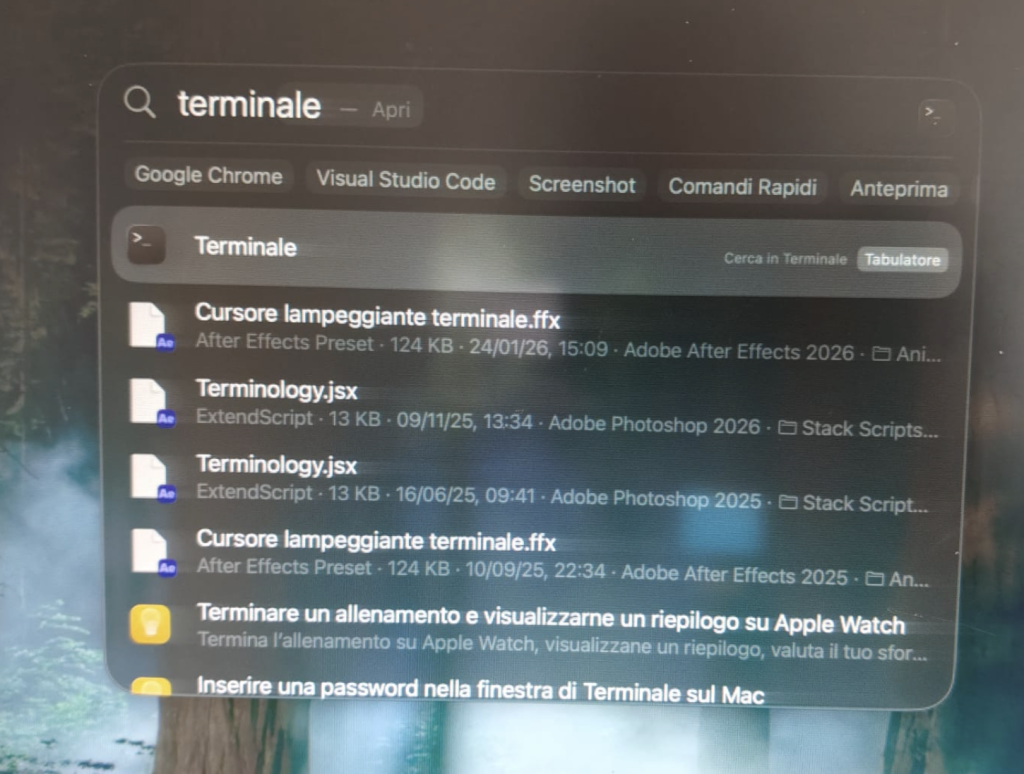
Premi Comando (⌘) + Spazio sulla tastiera per aprire Spotlight
Oppure
Premi sull’icona della lente di ingrandimento nella barra superiore, in alto a destraDigita
Terminalee premi InvioSi aprirà una finestrella dove potrai scrivere
Inserisci il comando
Copia e incolla questo comando nel Terminale:
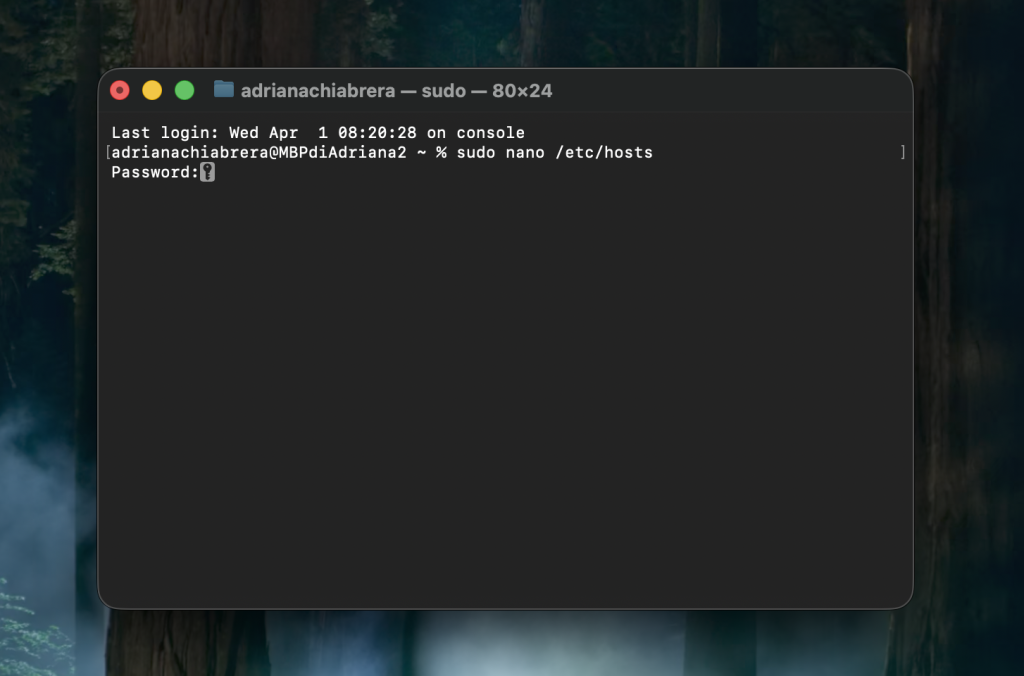
sudo nano /etc/hostsPremi Invio
Il sistema ti chiederà la Password del tuo Mac (quella di quando accendi il Mac)
Attenzione
Mentre scrivi la password, per ragioni di sicurezza, non vedrai comparire pallini o asterischi.
Scrivila “alla cieca” e premi Invio.
Aggiungi il tuo sito
Usa le frecce della tastiera (qui il mouse non funziona) per spostarti e andare in fondo al documento.
Qui aggiungi la stringa ti testo che ti ha dato il tuo Web Designer per visualizzare il sito in sviluppo.
Ad esempio:123.123.123.123 www.kiwwwi.it kiwwwi.it
La regola è sempre la stessa: 4 blocchi di cifre numeriche, e un indirizzo web (con o senza www).
Nota
Ogni nuova regola deve andare su una nuova riga in fondo al file.
Non cancellare le righe che iniziano con il simbolo#, perché sono commenti o istruzioni.
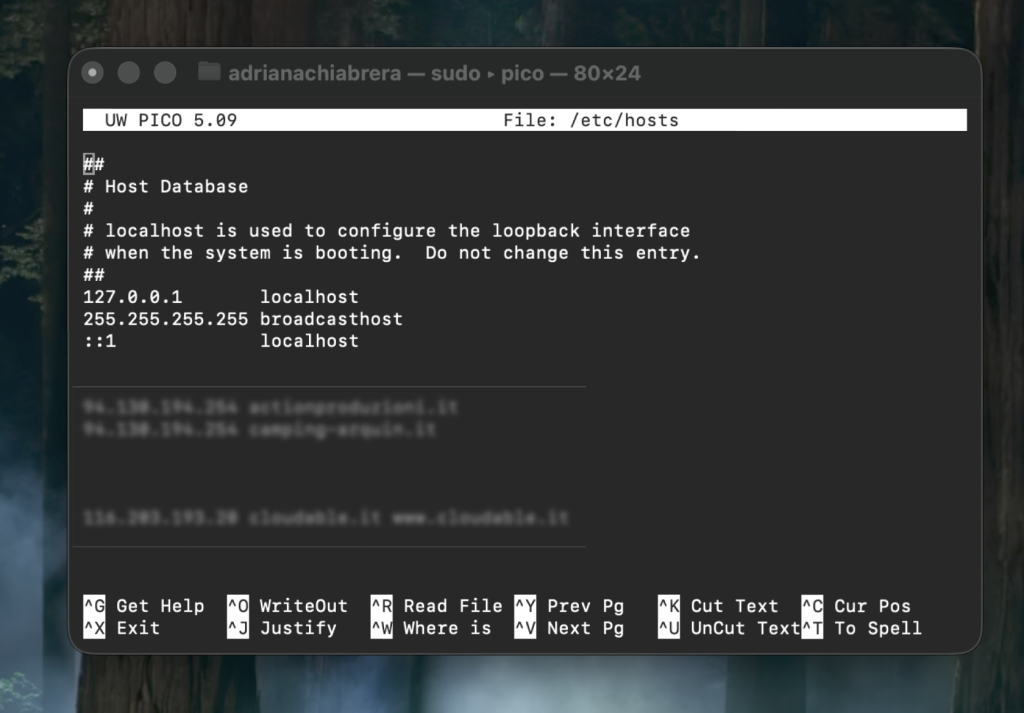
Salva ed Esci
Qui non c’è il tasto “Salva” nel menu.
Devi usare delle combinazioni di tasti:
Premi Control (⌃) + O
Ti verrà chiesta conferma del nome del file: premi semplicemente Invio
Premi Control (⌃) + X per uscire dall’editor
- Chiudi il Terminale
- Apri il browser (Chrome, Safari, …) e digita l’indirizzo del sito web : se tutto è andato per il meglio, dovresti vedere il sito in sviluppo!
Nota
Quando apri per la prima volta (o dopo un po’ di tempo) il sito in sviluppo, potresti vedere un messaggio di errore nel browser.
Clicca qui per le istruzioni su come procedere.
Vedere il sito per la prima volta
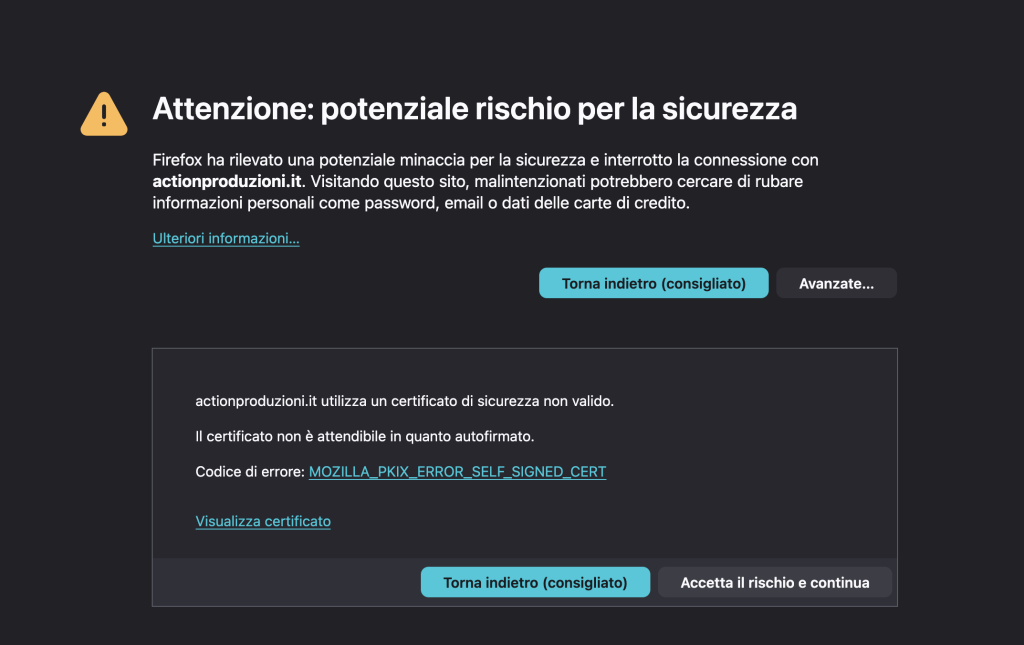
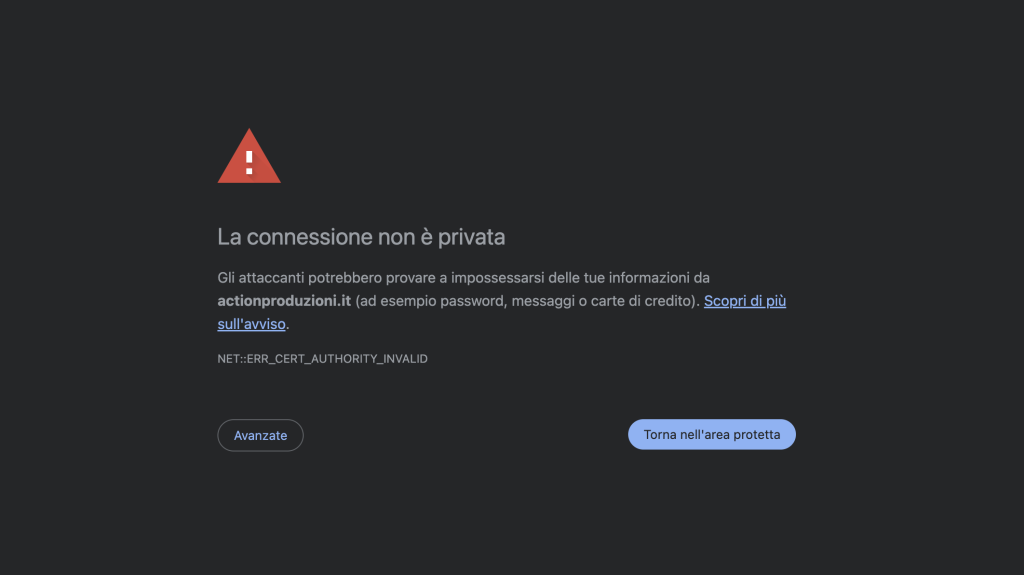
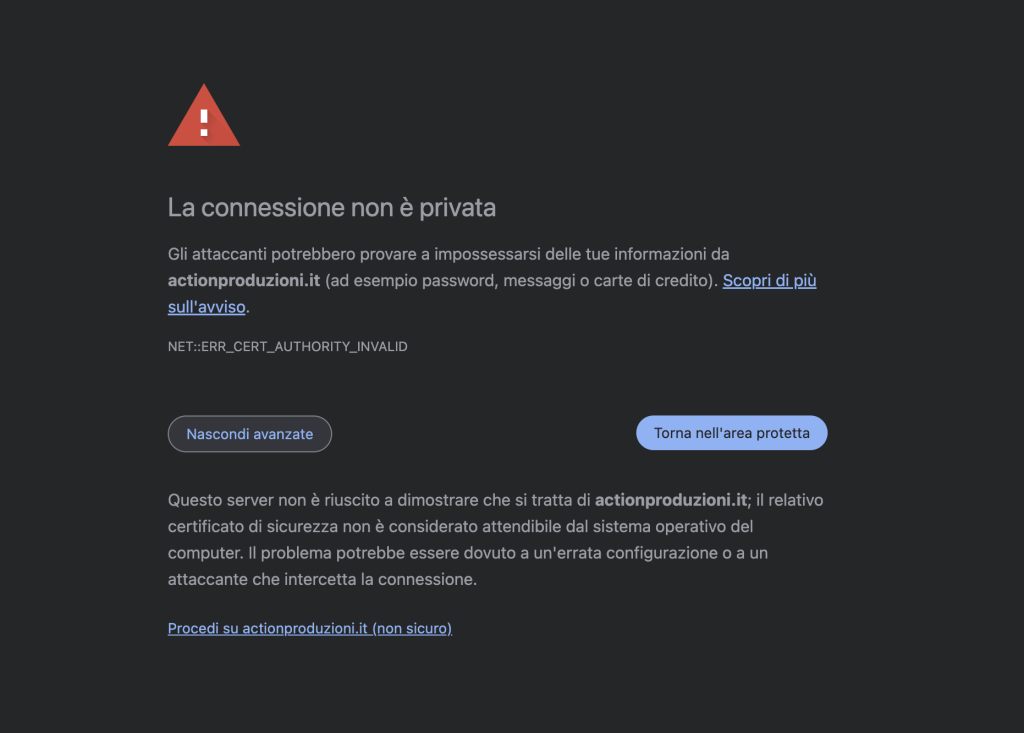
Quando apri un sito impostato sul file di hosts, la prima volta potrebbe dare errore.
Basterà confermare al browser che il sito è sicuro.
Ecco i passaggi sui principali browser:
Google Chrome
- Cliccare sul pulsante Avanzate
- Cliccare sul testo in basso Procedi su…
Firefox
- Cliccare sul pulsante Avanzate
- Cliccare sul pulsante Accetta il rischio e continua